Istio 서비스 메시 6주 스터디 — 주차별 실습 기록
Istio 도입 얘기가 나오면서 동료들과 6주짜리 스터디를 했습니다. 이름만 알고 직접 설정해 본 적은 없어서, 문서만 읽고 운영 클러스터에 붙였다가 요청이 끊기면 어디부터 봐야 할지 모르겠다는 생각이 있었습니다. 그래서 노트북에 직접 띄워 놓고 주차마다 설정을 하나씩 걸어 보면서, 예상과 다르게 움직인 곳과 그 이유를 적어 뒀습니다.
실습 환경은 KinD(Docker 컨테이너를 노드 삼아 노트북에 쿠버네티스를 띄우는 도구)에 Istio 공식 예제 앱인 Bookinfo 를 올린 구성입니다.
Bookinfo 는 책 상세 페이지를 보여 주는 작은 앱인데, 화면을 그리는 productpage 가 details 와 reviews 를 부르고, reviews 는
별점이 없는 v1, 검은 별의 v2, 빨간 별의 v3 세 버전이 같은 Service 뒤에 떠 있어서 버전별 라우팅을 실습하기 좋습니다.
사이드카와 istiod — 메시의 기본 구조
재시도, 서비스 사이 암호화, 호출 기록 같은 일을 Istio 는 앱 코드 대신 각 파드에 같이 띄운 Envoy 프록시가 맡게 하고, 파드 안의 iptables 규칙이 앱이 보내고 받는 트래픽을 전부 그 Envoy(사이드카)로 돌려 보냅니다. 실제 요청은 Envoy 끼리 주고받고, 컨트롤 플레인인 istiod 는 사용자가 적용한 라우팅 규칙을 Envoy 설정으로 바꿔 xDS 라는 API 로 각 Envoy 에 내려 주고, mTLS 에 쓸 워크로드 인증서를 발급하고, 새 파드에 사이드카를 넣습니다.

1주차 — 설치와 ingress gateway 의 <pending>
istioctl install 로 설치하고 네임스페이스에 istio-injection=enabled 라벨을 붙이면, 그 뒤로 뜨는 파드에는 istiod 의 webhook 이
istio-proxy 컨테이너를 넣어 줘서 READY 2/2 가 됩니다. 처음 막힌 곳은 외부 요청을 받는 istio-ingressgateway 였습니다. 게이트웨이
Service 가 type: LoadBalancer 라 클라우드라면 컨트롤러가 외부 IP 를 붙여 주지만 KinD 에는 그런 컨트롤러가 없어서 EXTERNAL-IP 가
계속 <pending> 이었습니다. MetalLB 나 cloud-provider-kind 를 붙이는 방법도 있지만, 실습에서는 kubectl port-forward 로 게이트웨이
Service 에 직접 붙었습니다. 포워딩 대상이 게이트웨이라 요청은 그대로 ingress gateway 의 Envoy 를 거쳐 메시로 들어갑니다.
2주차 — VirtualService 와 DestinationRule, 그리고 cluster_not_found
reviews 처럼 버전 세 개가 한 Service 뒤에 붙어 있으면, VirtualService 가 없을 때 Envoy 는 세 버전을 구분하지 않고 골고루 보냅니다.
카나리를 하려면 VirtualService 에 subset: v1 에 90, subset: v3 에 10 처럼 어느 이름으로 얼마나 보낼지를 적고, DestinationRule
에 그 subset 이 version: v1 라벨의 파드라는 정의를 적어 짝을 맞춥니다. DestinationRule 을 빼먹고 VirtualService 만 적용해 봤더니
kubectl apply 는 아무 경고 없이 통과했고, 호출하자 그제야 503 cluster_not_found 가 나왔습니다. Envoy 에서 cluster 는 요청을 보낼
대상 묶음이라 subset: v1 에 해당하는 묶음이 없다는 뜻이었는데, 처음엔 라우팅 규칙을 잘못 쓴 줄 알고 VirtualService 만 다시 보고
있었습니다. 참조가 깨졌다는 사실은 설정을 정적으로 검사하는 istioctl analyze 를 돌리고 나서야 나왔습니다.
참조를 고친 뒤 가중치를 90/10 → 50/50 → 100 순서로 옮겨 가며 카나리를 진행하니, 서비스 사이 요청을 그래프로 보여 주는 Kiali 에서 비율이 설정과 조금 다르게 찍혔습니다.
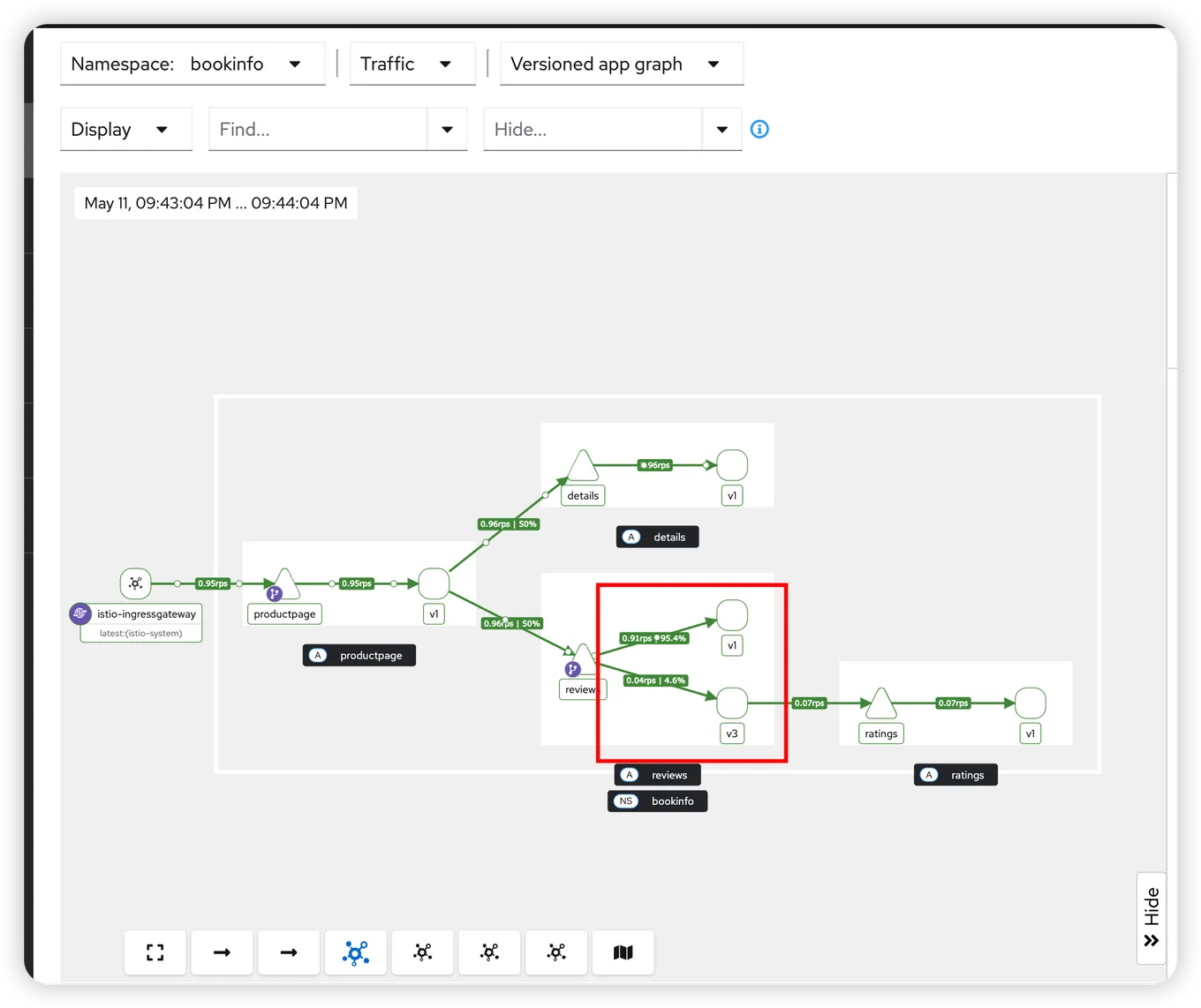
90/10 으로 걸었는데 95.4/4.6 이 나온 것은 설정이 틀려서가 아니라, 호출하는 쪽 Envoy 가 요청마다 가중치를 확률로 써서 목적지를
고르기 때문입니다. 요청이 적으면 한쪽으로 치우쳐 나오니 비율을 확인하려면 요청을 충분히 보내야 하고, productpage 가 reviews 를
부를 때 어느 버전으로 갈지도 reviews 파드가 아니라 productpage 파드의 Envoy 가 정합니다.
3주차 — timeout, retry, 서킷 브레이킹
fault injection 으로 지연과 에러를 넣어 두고 timeout, retries, 서킷 브레이킹을 걸었고, 거는 것보다 제대로 걸렸는지 확인하는
쪽이 까다로웠습니다. timeout 을 2초로 걸었는데 실제 응답은 4초 만에 왔습니다. Istio 는 HTTP 요청을 기본으로 두 번 재시도하니
시도마다 2초를 따로 센 줄 알았습니다. 그런데 Envoy 문서를
보면 route timeout 은 재시도까지 포함한 전체 시간이라 Envoy 재시도만으로는 2초를 넘길 수 없습니다.
Istio 의 timeout 실습에도 나오듯 Bookinfo 의
productpage 는 앱 코드에 reviews 호출 재시도가 하드코딩돼 있어서, reviews 호출에 건 2초가 두 번 쌓여 4초가 된 것이었습니다.
Envoy 바깥의 앱에도 재시도나 timeout 이 있으면 둘이 따로 동작하니, 응답 시간 목표를 잡을 때 같이 계산해야 합니다.
retry 가 실제로 도는지 확인할 때도, fault.abort 로 에러를 내면 Envoy 가 요청을 앞단에서 끊어 파드까지 가지
않으니 재시도 카운터가 0 이었고, 파드를 0 개로 줄이면 보낼 곳이 없어 곧바로 503 이라 역시 재시도가 돌지 않았습니다. Istio 문서에도
같은 VirtualService 안에서는 fault injection 과 retry, timeout 이 함께 동작하지 않는다는 주의가 있습니다. 결국 replica 를 여러 개
띄워 두고 요청을 보내는 중에 파드 하나를 강제로 지워, 잠깐 연결이 실패하는 상황(connect-failure)을 만들어야 재시도가 돌았습니다.
서킷 브레이킹은 DestinationRule 에서 두 갈래로 걸리고, connectionPool 은 동시 연결 수와 대기 큐 크기를 제한하고 outlierDetection
은 연속으로 5xx 를 내는 엔드포인트를 일정 시간 부하 분산 대상에서 뺍니다. 엔드포인트가 빠지는 장면은 항상 503 을 돌려주는 replica 를
같은 Service 뒤에 끼워 넣어 연속 5xx 를 쌓아야 재현됐습니다. timeout, retry, 서킷 브레이킹의 카운터와 로그는 모두 호출하는 쪽
Envoy 에 남아서, 받는 쪽 파드의 Envoy 에서 찾으면 아무것도 안 나옵니다.
4주차 — mTLS, JWT 인증과 인가
PeerAuthentication 을 PERMISSIVE(평문과 mTLS 둘 다 받음)에서 STRICT(mTLS 만 받음)로 올려 서비스 사이 통신을 mTLS 로 강제했습니다.
Istio 는 auto mTLS 라 사이드카끼리는 DestinationRule 없이도 mTLS 를 맺고, 오히려 DestinationRule 의 tls.mode 를 DISABLE 이나
SIMPLE 로 잘못 주면 연결이 깨지니 메시 안에서는 ISTIO_MUTUAL 을 씁니다.
JWT 를 검증하는 RequestAuthentication 을 걸었는데 토큰 없는 요청이 그대로 200 으로 통과했습니다.
공식 레퍼런스를 보면 잘못된 토큰은 거절하지만
인증 정보가 없는 요청은 받아 주고, 인증된 요청만 받으려면 인가 규칙을 같이 걸라고 돼 있습니다. 그래서 AuthorizationPolicy 를 따로
걸었고, 잘못된 토큰은 인증 단계에서 401, 토큰은 맞지만 권한이 없는 요청은 인가 단계에서 403 으로 끊겨 상태 코드만 보고도 어느 쪽에서
막혔는지 알 수 있었습니다. groups 같은 JWT claim 으로 인가 범위를 좁히는 것도 AuthorizationPolicy 쪽에서 합니다.
정책을 다 맞춘 뒤에도 ingress gateway 로 들어오는 요청만 503 이고 메시 안에서 직접 부르면 200 인 증상이 남았는데, 503 이 난 요청은 로그가 어디에도 없었습니다. TLS 핸드셰이크 단계에서 끊기면 HTTP 요청이 앱까지 가지 않으니 그 단서로 인증서를 확인해 보니, ingress gateway 의 워크로드 인증서가 만료돼 있었습니다. KinD 를 켜 둔 채 노트북이 잠자기에 들어가면서 자동 갱신 시점을 놓친 것이었습니다.
5주차 — Kiali, Jaeger, Prometheus, Envoy 로그
fault injection 을 걸어 둔 상태에서 관찰 도구 네 개로 같은 장애를 따라가 봤습니다. 하는 일이 겹쳐 보였던 네 도구는 쓰다 보니 Kiali 그래프에서 어느 구간이 빨간지 보고, 요청 한 건을 span 단위로 보여 주는 Jaeger 로 느린 구간을 찾고, Prometheus 로 요청 수와 에러율, P99 를 잰 뒤, Envoy access log 로 요청 한 건이 왜 그렇게 끝났는지를 보는 순서가 정해졌습니다.
지표를 읽다가 헛다리를 짚은 건 abort 로 낸 에러가 Prometheus 의 reporter="destination"(받는 쪽 Envoy 가 기록한 지표)
집계에 잡히지 않았을 때입니다. abort 는 호출하는 쪽 Envoy 가 요청을 보내지 않고 직접 응답을 만드니 받는 쪽에는 요청 자체가 없었던 것입니다.
그런 요청은 Envoy access log 의 response_flags 에만 남고,
Envoy 문서의 플래그 표에서 이번 실습에
나온 건 이 넷이었습니다.
| 플래그 | 뜻 |
|---|---|
DI |
fault injection 으로 지정한 시간만큼 처리를 늦춤 |
FI |
fault injection 으로 지정한 응답 코드로 요청을 끊음 |
NC |
보낼 upstream cluster 가 없음 |
URX |
upstream 재시도 한도(HTTP)나 최대 연결 시도(TCP)에 도달해 거절 |
지연과 abort 를 같이 건 요청은 DI,FI 처럼 쉼표로 붙어 찍혀서, FI 와 정확히 일치하는 줄만 찾으면 놓치고 정규식으로 찾아야
했습니다.
6주차 — 설정 오류 진단과 istiod 를 내린 실험
마지막 주에는 subset 라벨 불일치, STRICT mTLS 에 사이드카 없는 평문 클라이언트, ALLOW 와 DENY 정책 충돌, 사이드카 주입 누락,
Gateway 의 selector 오타까지 설정 오류 다섯 가지를 일부러 만들어 재현했습니다. istioctl analyze 는 쿠버네티스 API 에 들어간
리소스를 정적으로 검사할 뿐이라, 리소스는 맞는데 동작이 다르면 각 Envoy 가 최신 설정을 받아 갔는지 보는 istioctl proxy-status 와
특정 Envoy 가 실제로 들고 있는 라우트·클러스터를 보여 주는 istioctl proxy-config 로 내려가야 원인이 보였습니다.
이어서 istiod 가 죽으면 서비스도 같이 죽는지 확인하려고, istiod Deployment 를 replicas=0 으로 내린 상태에서 요청을 계속 보내 봤습니다.

각 Envoy 가 istiod 에서 마지막으로 받은 설정을 메모리에 들고 계속 요청을 처리하니 기존 요청은 그대로 200 이었습니다. 대신 그 사이에 적용한 새 설정은 어느 Envoy 에도 반영되지 않았고, 새로 띄운 파드는 사이드카 주입 webhook 이 istiod 에 닿지 못해 생성 자체가 실패했습니다. istiod 의 가용성은 지금 흐르는 요청이 아니라 설정 변경 반영과 새 파드 생성에 걸린 문제였습니다.
메시에서 요청이 안 될 때 확인 순서
요청이 실패했는데 앱 로그는 물론 Envoy 로그에도 흔적이 없으면 HTTP 이전 단계, 즉 mTLS 핸드셰이크와 인증서 만료부터
봅니다. 로그는 남는데 재시도나 timeout, 서킷 브레이킹이 안 먹는 것처럼 보이면 받는 쪽이
아니라 호출하는 쪽 Envoy 의 로그와 지표를 열어 response_flags 를 확인합니다. 설정을 적용했는데 동작이 그대로면 istioctl analyze 로
참조가 깨지지 않았는지 보고, proxy-status 와 proxy-config 로 그 설정이 실제로 Envoy 까지 내려갔는지 확인합니다. istiod 가 내려간
상황이라면 기존 요청은 계속 흐르니 서비스 장애로 판단하기 전에 새 설정과 새 파드만 막혀 있는지부터 보면 됩니다.
댓글 0